
はじめに
はじめての使い方
アカウント作成から、Chrome 拡張または Web での保存、SRS 復習・クイズまでの始め方です。
EigoGate は、英文を読みながら出会った単語を保存し、SRS(間隔反復)で復習して語彙を定着させるサービスです。いちばんスムーズなのは Chrome 拡張機能でページ上から保存する流れです。拡張がなくても、Web 版の単語検索から同じように始められます。
全体の流れ
- 無料アカウントを作成してログインする
- Chrome 拡張を入れる(おすすめ) か Web の単語検索を使う
- 出会った英単語を単語コレクションへ保存する
- 覚え直したい語は復習リストに追加する
- 復習ページで SRS 復習し、クイズで理解度を確認する
1. アカウントを作成する
Web 版・Chrome 拡張のどちらを使う場合も、同じ無料アカウントでログインします。メールアドレスでの登録、または Google アカウントでの登録が使えます。
- 新規登録ページを開く
- メールアドレスとパスワードを入力するか、Google で登録する
- ログインできたことを確認する(ホーム画面が表示されれば OK)
2. Chrome 拡張機能を入れる(おすすめ)
海外サイトやニュース記事を読んでいるとき、単語を選択するだけで意味確認とコレクションへの保存ができます。保存データは Web 版と同じアカウントに紐づきます。現時点では Google Chrome 向けです。利用には無料のユーザー登録と、拡張ポップアップからのログインが必要です。
インストールとピン留め
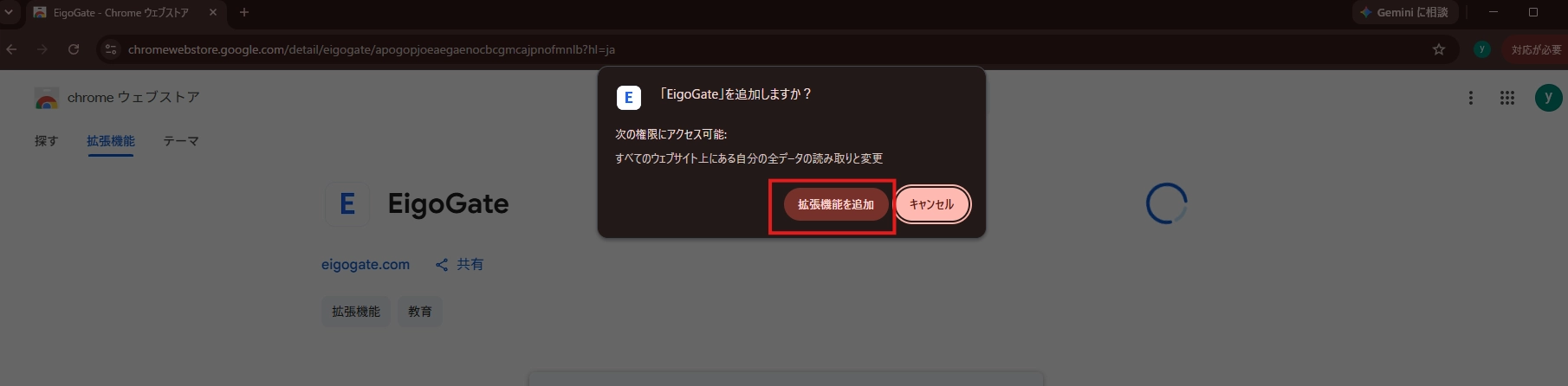
- Chrome ウェブストアから EigoGate を Chrome に追加する(確認ダイアログで「拡張機能を追加」を押す)
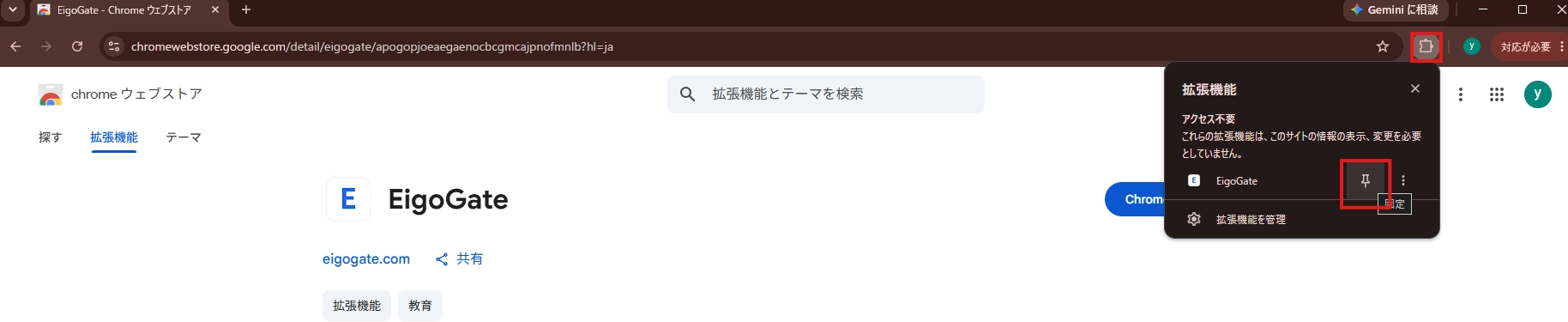
- ツールバーのパズルアイコン(拡張機能)を開き、EigoGate のピンを押して固定する
- ツールバーに EigoGate のアイコンが出ることを確認し、クリックしてポップアップを開く

ログインと同期
- ポップアップから、先ほど作ったアカウントでログインする
- 「同期」ボタンが表示されている場合は押し、Web 版とデータをそろえる
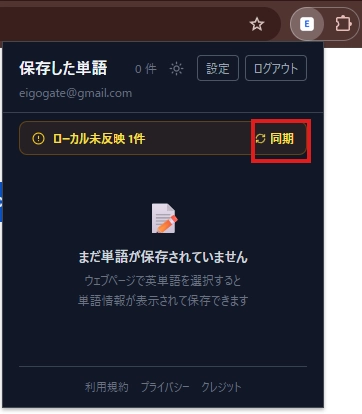
拡張のログインはポップアップから行います。Web にログインしていても、拡張側では別途ログインが必要です。初回やトークン更新後など、同期が必要なタイミングでのみ「同期」が出ます。
ページ上で単語を調べて保存する
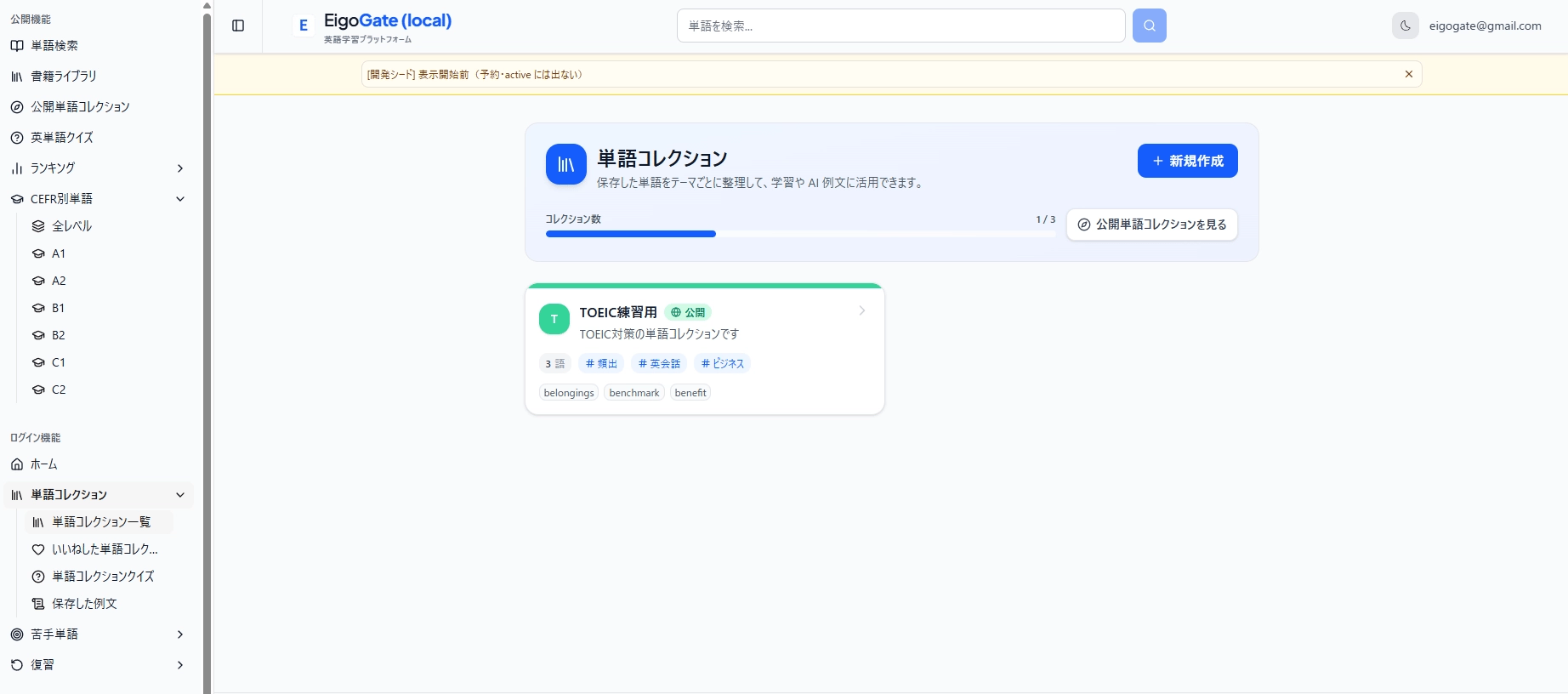
任意のウェブページで英単語を選択すると、意味や例文などをその場で確認できます。「コレクションに保存」から、自分の単語コレクションへ登録できます。
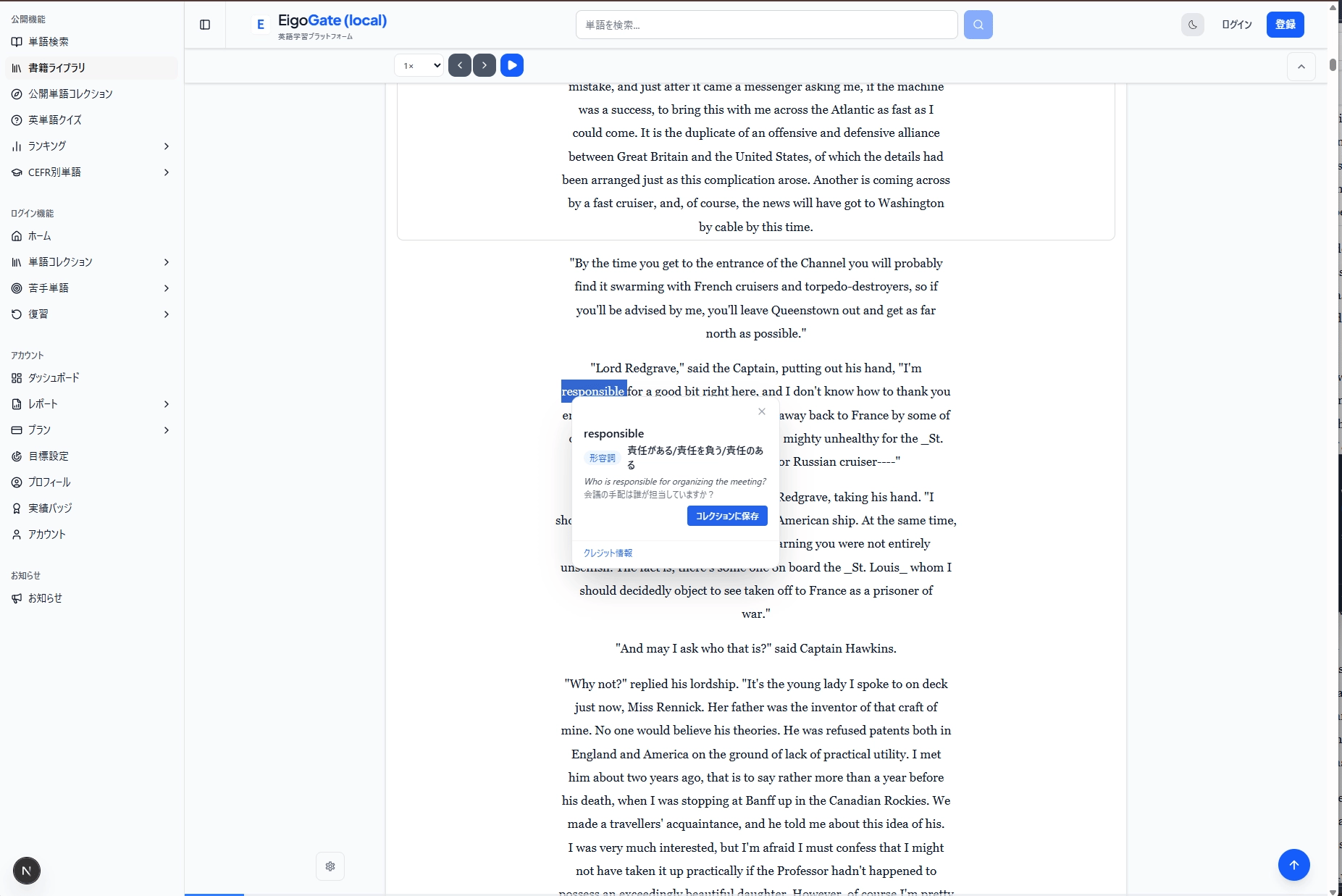
保存した単語は、Web 版の単語コレクションから確認・整理できます。
3. Web 版でも同じことができる
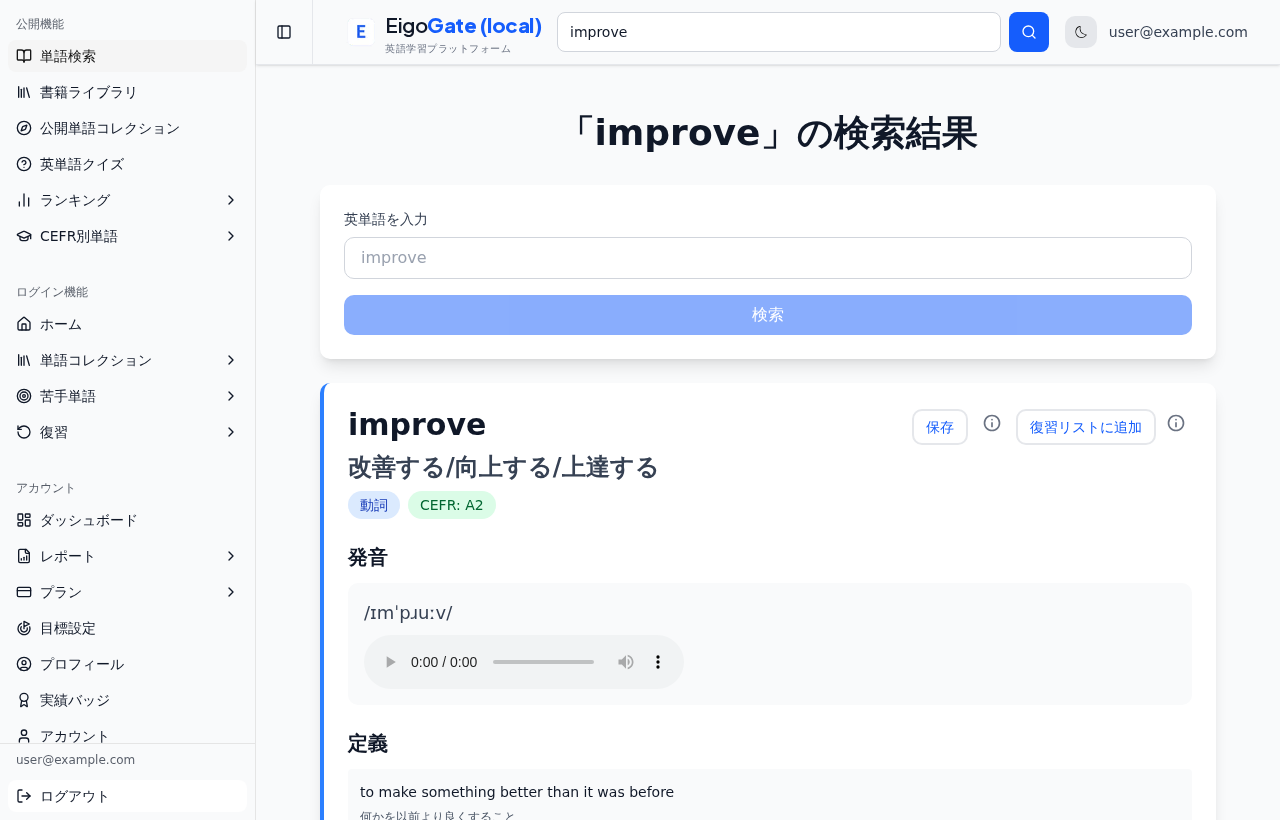
拡張を使わない日や、すでに調べたい単語が決まっているときは、Web 版の単語検索が便利です。意味・発音・例文・CEFR レベルを確認したうえで、コレクションや復習リストへ登録できます。
- 単語検索ページを開く(画面上部の検索ボックスからも可)
- 調べたい英単語を入力して検索する
- 「保存」でコレクションへ登録する(なければ新規作成)
- あとで覚え直したい語は「復習リストに追加」を押す
4. 復習リストと SRS 復習
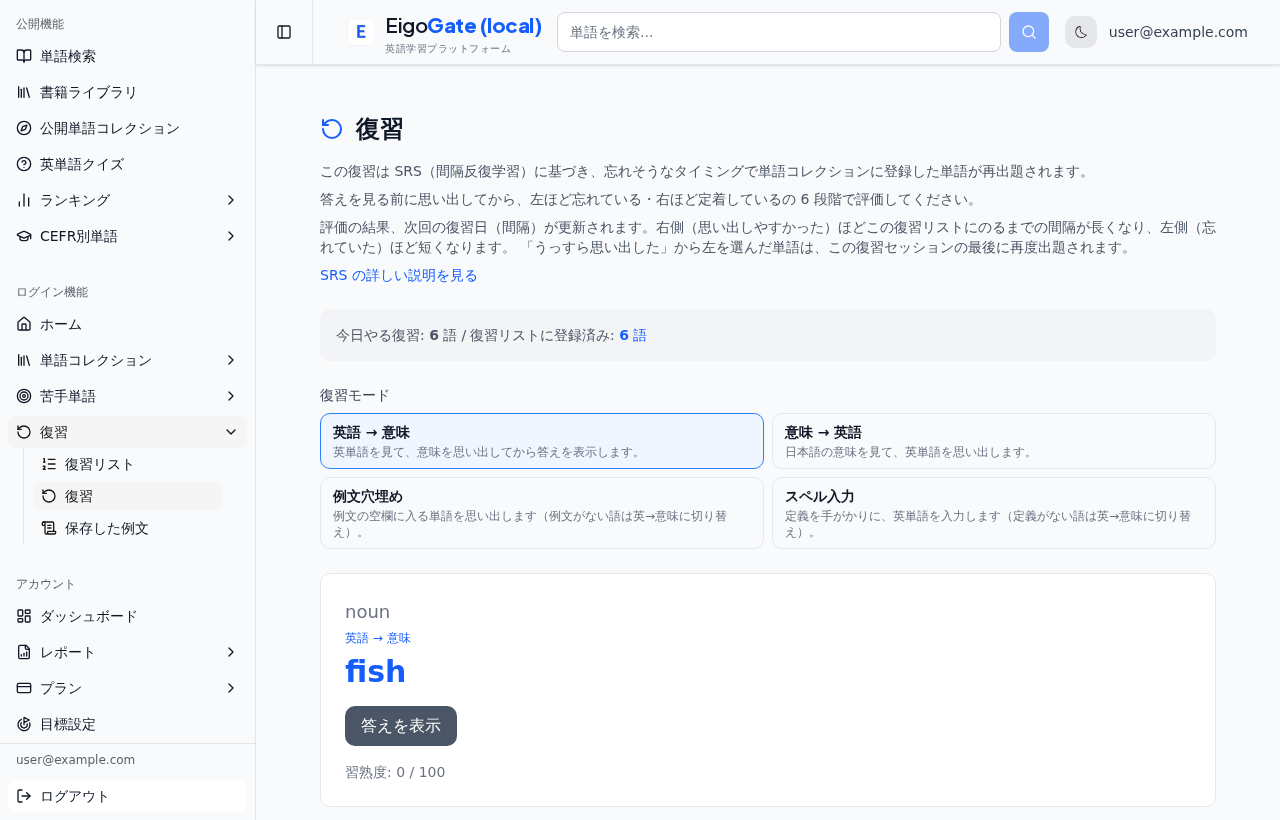
保存しただけでは忘れやすいので、覚え直したい語は復習リストに入れます。復習ページでは SRS(間隔反復)に基づき、忘れそうなタイミングで再出題されます。「覚えていた/忘れていた」の評価で、次回までの間隔が調整されます。
- 復習リストで登録済みの語と次回復習日を確認する
- 復習ページを開き、今日やる分を実施する
- 答えを見る前に思い出してから、6 段階で評価する
5. クイズで理解度を確認する
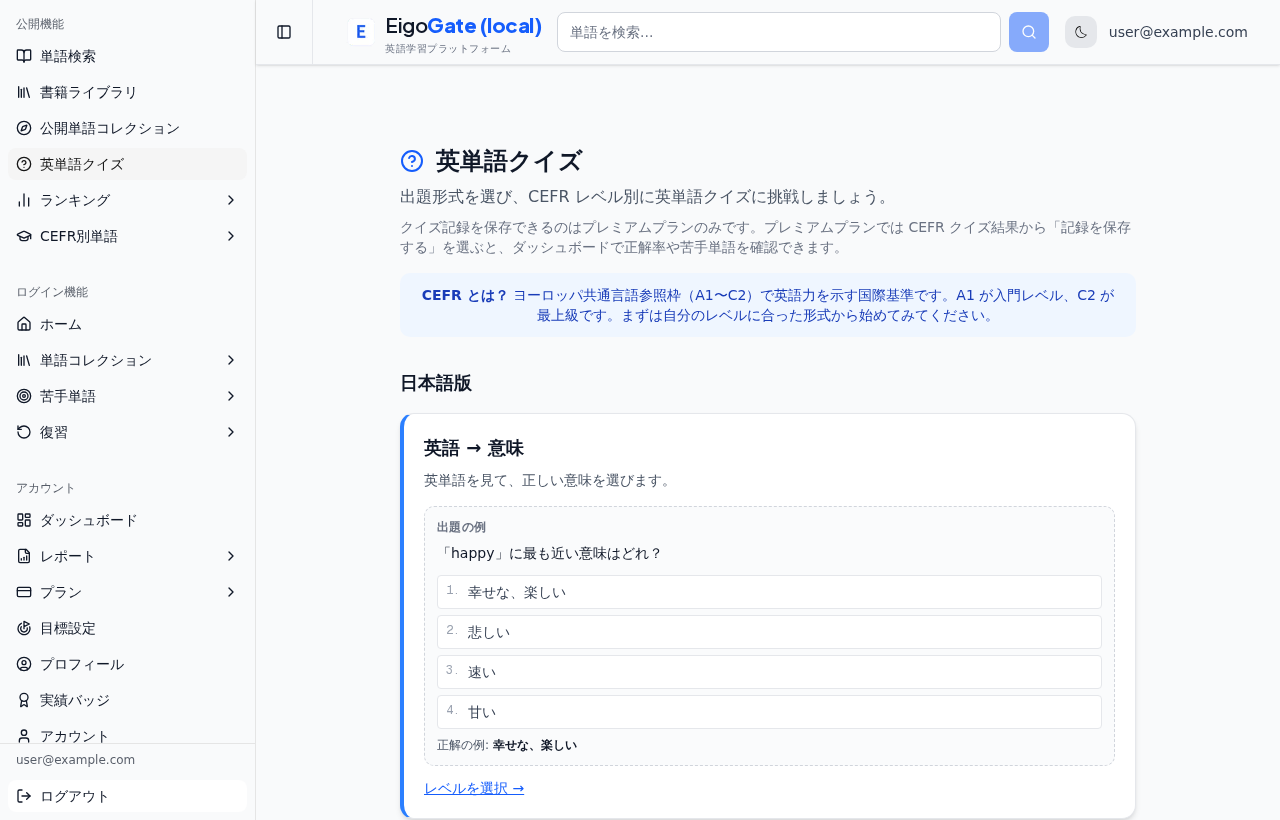
CEFR レベル別の英単語クイズや、自分のコレクションだけを出題するクイズで、覚えたつもりになっていないかを確認できます。クイズ自体は無料でプレイできます。結果の保存や苦手単語の弱点測定などはプレミアム向けです。
続けやすくするためのヒント
- 読む→保存→復習のサイクルを短く回す(一度に大量保存しすぎない)
- コレクションはテーマや教材ごとに分けると復習・クイズがしやすい
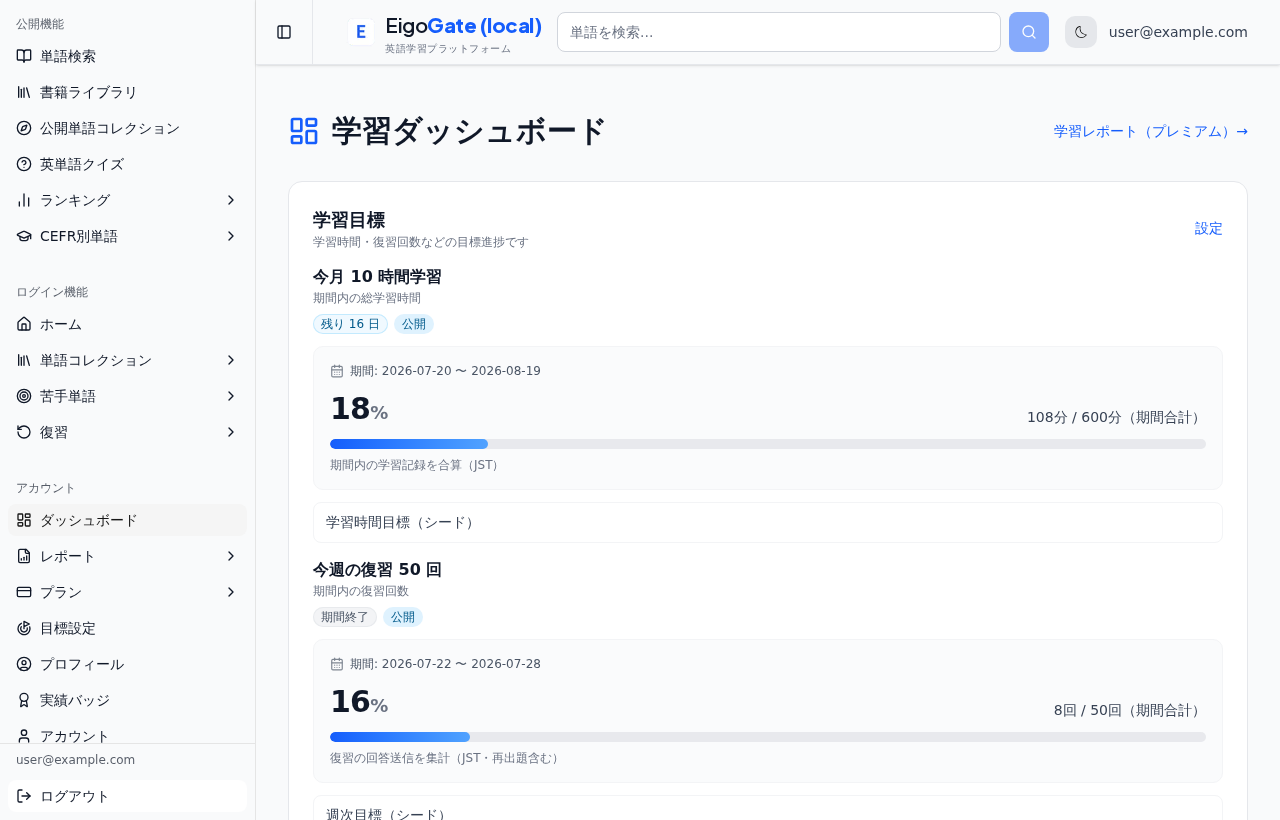
- ダッシュボードやストリークで学習の継続状況を確認できる
フリープランでも検索・保存・復習・クイズの基本は使えます。コレクション数や復習リスト件数などには上限があります。詳細は「フリーとプレミアムの違い」を参照してください。