EigoGate
EigoGate英語学習プラットフォーム
機能料金使い方ガイドヘルプ
ログイン登録
プロダクト
  • 機能
  • 料金
  • プレミアム
  • について
  • チェンジログ
サポート
  • 使い方ガイド
  • ヘルプ
  • FAQ
  • お問い合わせ
  1. 使い方ガイド
  2. /
  3. 単語の検索・保存
  4. /
  5. Chrome 拡張機能のセットアップ

単語の検索・保存

Chrome 拡張機能のセットアップ

インストールからログイン、ページ上での意味確認・保存までの手順です。

Chrome 拡張機能を使うと、海外サイトや英文記事を読みながら、選んだ英単語の意味をその場で確認し、単語コレクションへ保存できます。保存データは Web 版と同じアカウントに紐づきます。

事前に確認すること

  • 配布は Google Chrome 向けです(Chrome ウェブストアからインストールします)
  • EigoGate の無料アカウント登録が必要です
  • 拡張機能の利用には、ポップアップからのログインが必要です

インストールとログイン

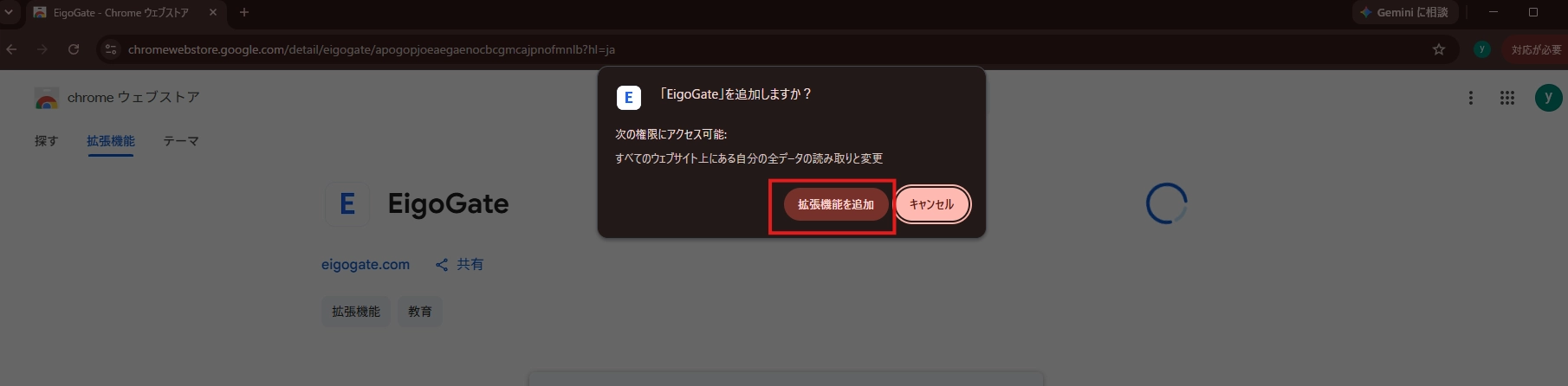
  1. Chrome ウェブストアから EigoGate を Chrome に追加する(確認ダイアログで「拡張機能を追加」)
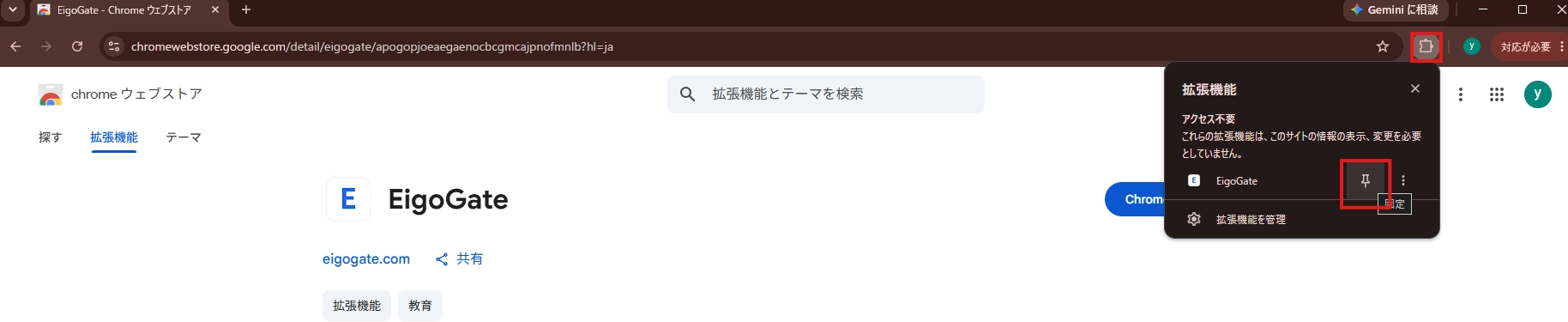
  2. 拡張機能一覧を開き、EigoGate をツールバーへピン留めする
  3. ツールバーのアイコンを開き、ポップアップが表示されることを確認する
  4. ポップアップから EigoGate にログインする
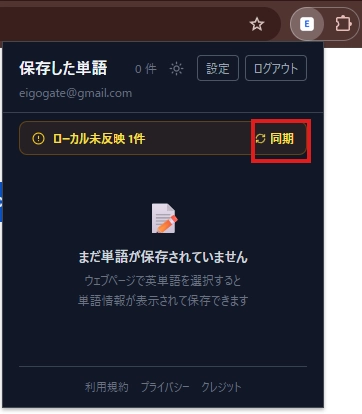
  5. 「同期」が表示されている場合は押し、Web 版とデータをそろえる
  • Chrome ウェブストアでインストール
  • 無料で新規登録する
Chrome ウェブストアの確認ダイアログ。「拡張機能を追加」ボタンが赤枠で示されている。
インストール確認では「拡張機能を追加」を選びます。
Chrome の拡張機能一覧。EigoGate の横にあるピン留めアイコンが赤枠で示されている。
ピン留めすると、ツールバーからすぐ開けます。
ツールバーに固定された EigoGate のアイコンが赤枠で示されている。
固定後のツールバー表示です。
拡張機能のポップアップ。「同期」ボタンが赤枠で示されている。
ログイン後、同期が必要なときだけ「同期」が表示されます。

初回やトークン更新後など、同期が必要なタイミングでのみ「同期」が表示されます。常に出るわけではありません。

ページ上で単語を調べる

任意のウェブページで英単語を選択すると、意味や例文などが表示されます。「コレクションに保存」から、自分の単語コレクションへ登録できます。
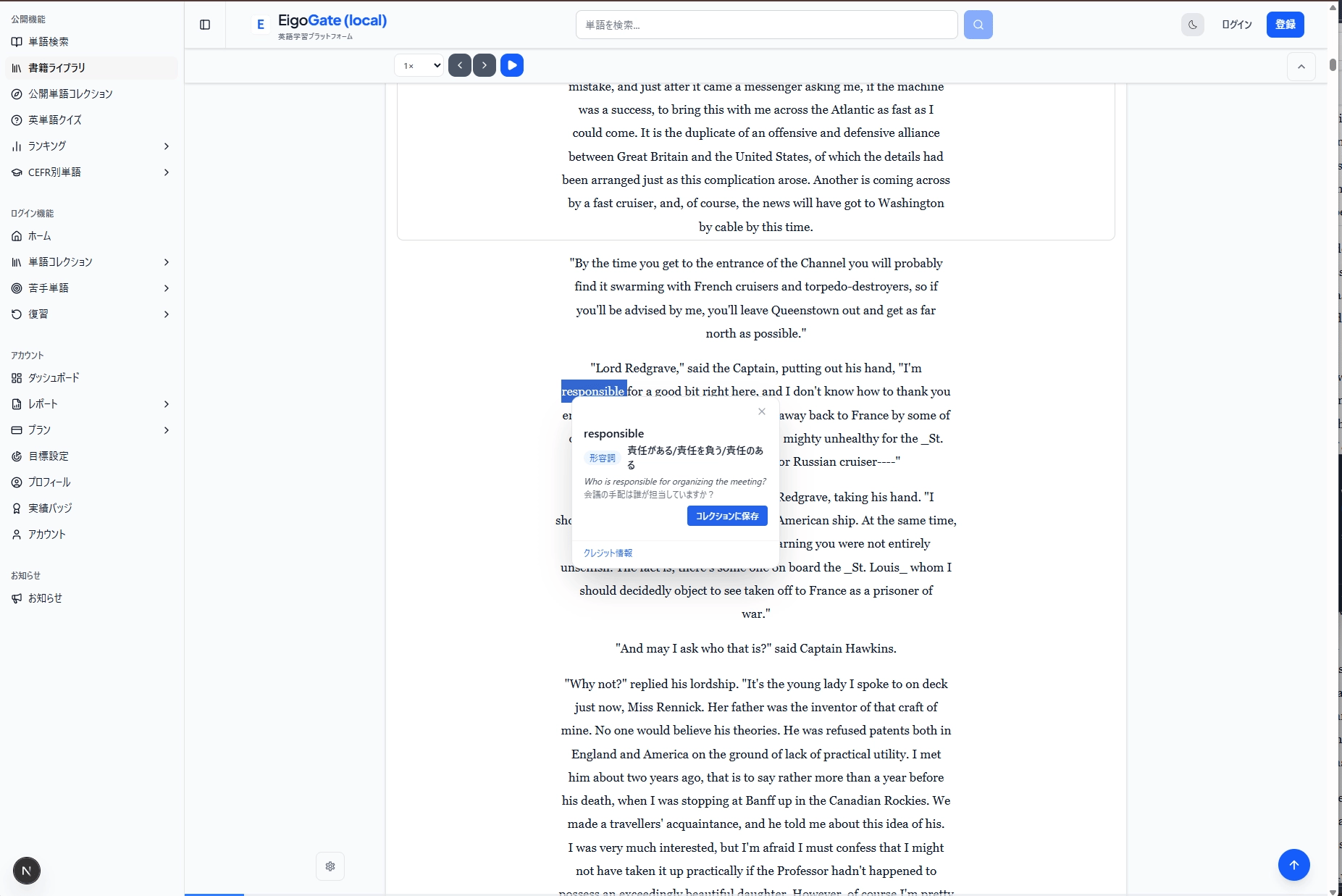
英文を読んでいる画面で単語を選択し、意味と「コレクションに保存」ボタンが表示されている。
意味を確認したあと、そのままコレクションへ保存できます。

保存した単語の確認

保存した単語は、Web 版の単語コレクションから確認・整理できます。
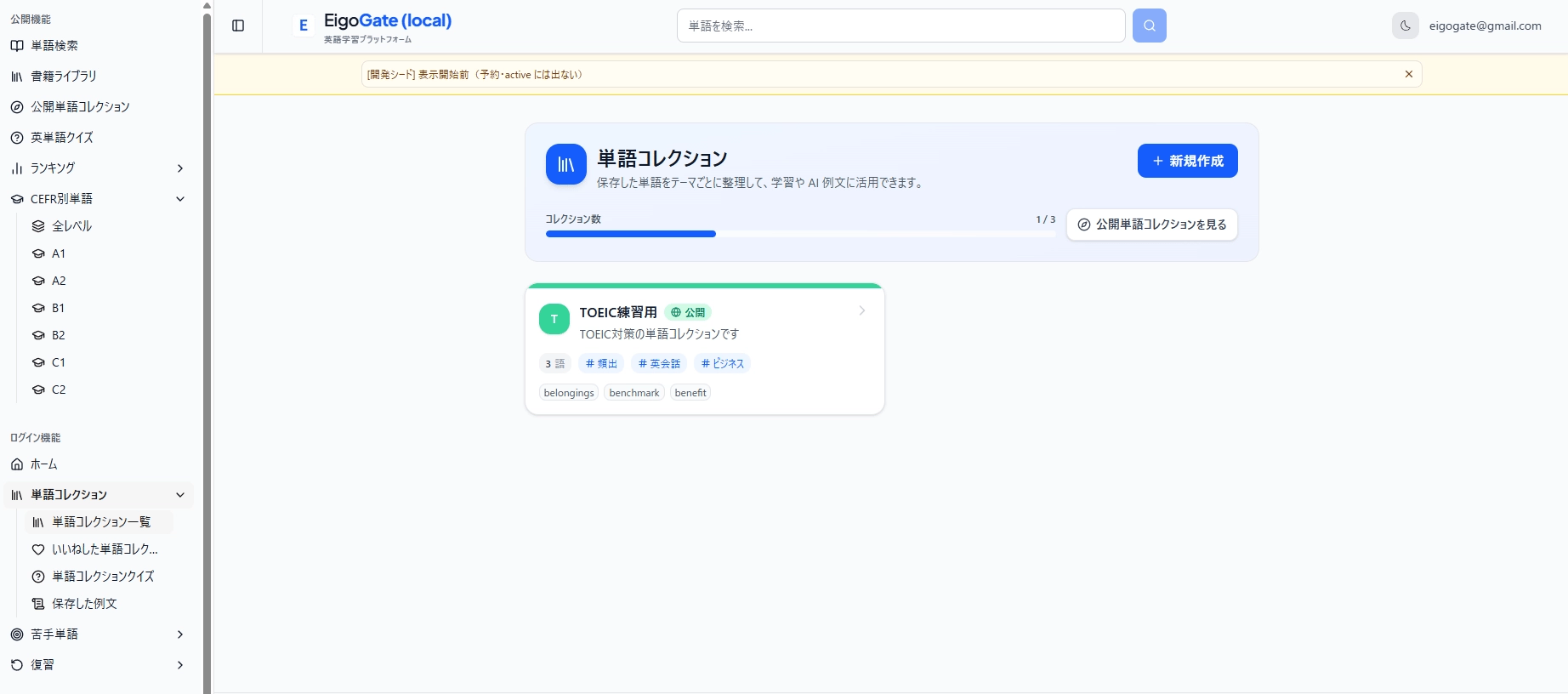
Web 版の単語コレクション一覧。保存済みのコレクションと単語が表示されている。
拡張機能で保存した単語も、Web 版でまとめて管理できます。

コレクション数・1 コレクションあたりの語数の上限は、Web 版と同じプラン制限が適用されます。

関連リンク

  • Chrome ウェブストアでインストール
  • 単語コレクション
  • 単語コレクションの使い方
  • 新規登録

ほかの機能も見てみる

使い方ガイドの一覧、または困ったときのヘルプセンターへどうぞ。

ガイド一覧へ戻るヘルプセンター
E
EigoGate

英語学習を効率的に進めるためのプラットフォーム

プロダクト

  • 機能
  • プレミアムでできること
  • 料金
  • サービスについて
  • チェンジログ

サポート

  • 使い方ガイド
  • ヘルプ
  • お問い合わせ
  • よくある質問

法的情報

  • プライバシーポリシー
  • 利用規約
  • Cookieポリシー
  • 特定商取引法に基づく表記
  • 単語データのクレジット
  • オープンソースライセンス
© 2026 EigoGate. All rights reserved.